แจ้งวิธีการเปิดใช้งานอีเมล์โรงเรียนสำหรับนักเรียนชั้นมัธยมศึกษาปีที่ 1 และ 4 ประจำปีการศึกษา 2563
การเปิดใช้งานอีเมล์โรงเรียนสำหรับนักเรียนชั้นมัธยมศึกษาปีที่ 1 และ 4 ประจำปีการศึกษา 2563
ในยุคปัจจุบันการจัดการเรียนการสอนมีความจำเป็นอย่างยิ่งที่ทุกคนจะต้องเข้าถึงระบบเทคโนโลยีสารสนเทศและสื่อต่างๆทางเครือข่ายอินเตอร์เน็ต เพื่อใช้ในการสื่อสาร ค้นคว้า การเรียนการสอนออนไลน์ แอพลิเคชั่นต่างๆ ซึ่งสิ่งต่างๆเหล่านี้มีสิ่งที่สำคัญที่ต้องใช้ในการระบุตัวตนของผู้เข้าใช้งานนั่นคือ ที่อยู่อีเมล์ ดังนั้นเพื่อให้ครูและนักเรียนได้รับความสะดวกในการใช้งานทางโรงเรียนจึงได้จัดให้มีอีเมล์โรงเรียน แจกให้กับครูและนักเรียนได้สามารถสื่อสารกันได้ และยังสามารถจัดการเรียนการสอนแบบออนไลน์ได้ด้วย
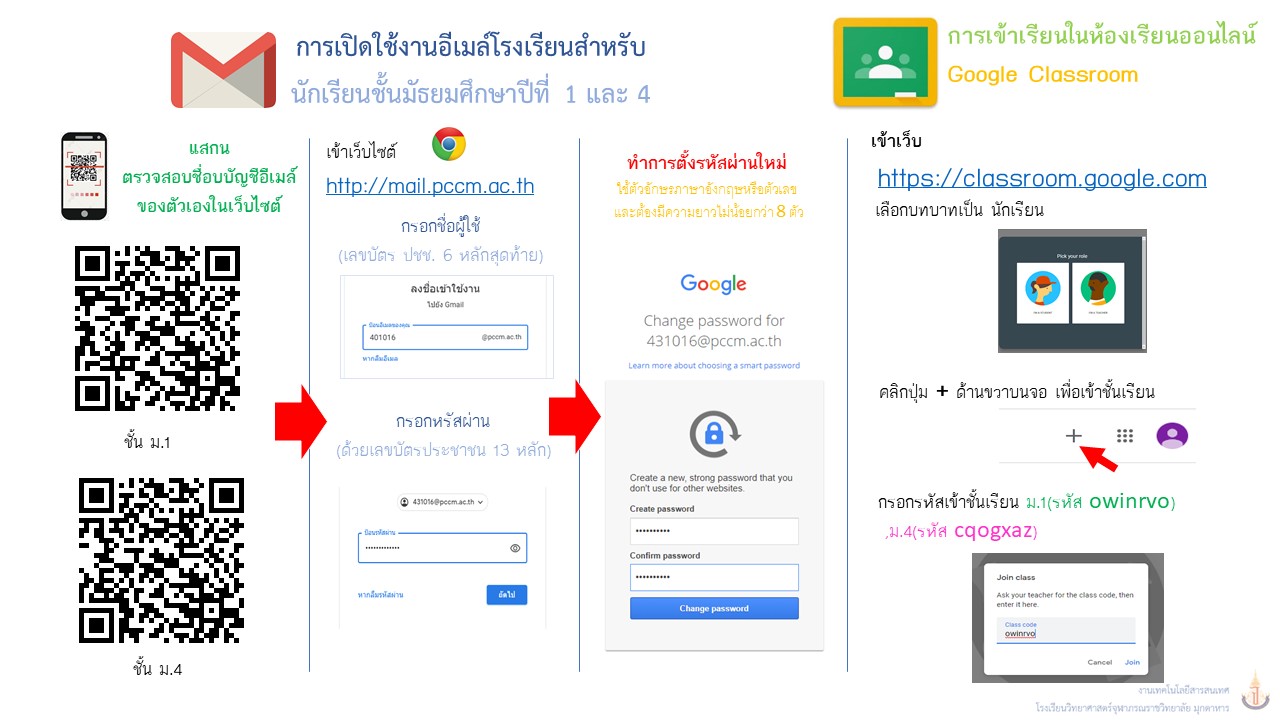
สำหรับการใช้งานอีเมล์โรงเรียนสำหรับนักเรียนนั้น นักเรียนที่เข้าใหม่ทุกคนจะได้อีเมล์ของตัวเองคนละ 1 account และให้นักเรียนได้เปิดใช้งานตามขั้นตอน ดังต่อไปนี้
1.ให้นักเรียนเข้าไปตรวจสอบชื่อบบัญชีอีเมล์ของตัวเองในเว็บไซต์ ตามลิงค์นี้
ชั้นมัธยมศึกษาปีที่ 1 https://ict.pccm.ac.th/services/service-student-email-m1-2563
ชั้นมัธยมศึกษาปีที่ 4 https://ict.pccm.ac.th/services/service-student-email-m4-2563
ซึ่งเมื่อเข้าไปแล้วนักเรียนจะเห็นรายชื่อบัญชีดังรูป ให้ดูที่ช่อง ที่อยู่อีเมล์

2.เมื่อนักเรียนรู้ชื่อบัญชีอีเมล์แล้ว ให้เปิดโปรแกรมกูเกิลโครม (Google Chrome) ซึ่งมีรูปไอคอน ดังรูป

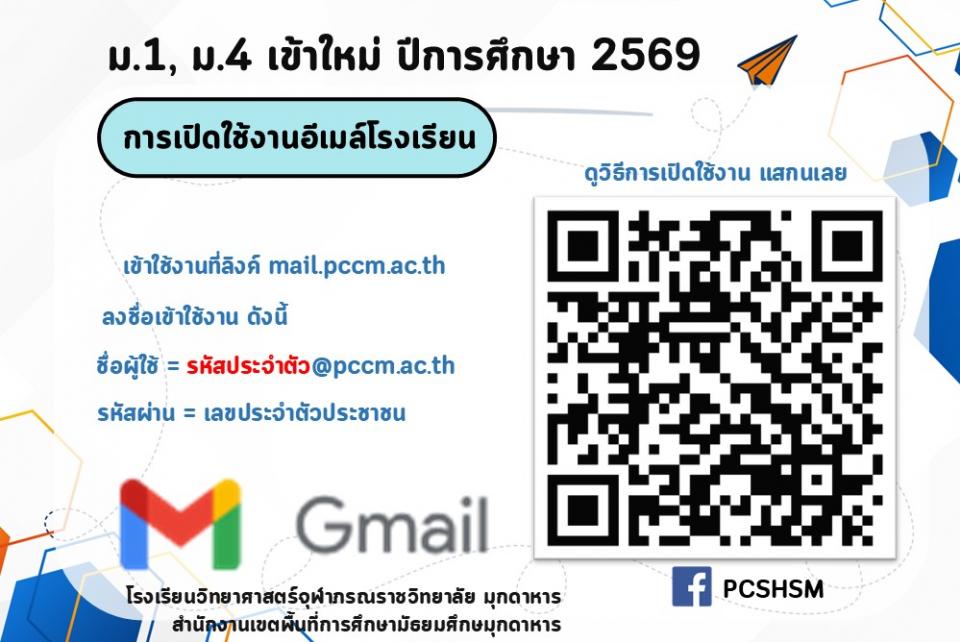
เมื่อเปิดโปรแกรมแล้วให้พิมพ์ที่อยู่เว็บไซต์ http://mail.pccm.ac.th เพื่อเข้าใช้งานอีเมล์ดังรูป

เมื่อพิมพ์เสร็จแล้วให้กดปุ่ม Enter ที่คีย์บอร์ด แล้วจะปรากฏหน้าต่างให้ลงชื่อเข้าใช้งานอีเมล์ ให้นักเรียนใส่ชื่อบัญชี ซึ่งเป็นหมายเลขบัตรประชาชน 6 หลักสุดท้าย ของนักเรียนเอง ดังรูป

กดปุ่ม ถัดไป แล้วกรอกรหัสผ่านโดยใส่ หมายเลขบัตรประชาชน 13 หลัก ของนักเรียน และกดปุ่ม ถัดไป ดังรูป

หากนักเรียนใส่ชื่อบัญชีและรหัสผ่าน ได้ถูกต้อง จะปรากฏหน้าต่างต้อนรับ ให้นักเรียนกดปุ่ม Accept ด้านล่าง เพื่อยอมรับเงื่อนไข ดังรูป

ขั้นตอนถัดไประบบจะบังคับให้ผู้ใช้งานเปลี่ยนรหัสผ่าน เพื่อความปลอดภัย ดังนั้นให้นักเรียนทำการตั้งรหัสผ่านใหม่โดยการใส่รหัสผ่านที่นักเรียนต้องการให้เหมือนกันทั้ง 2 ช่อง ดังรูป
* ข้อแนะนำ ให้นักเรียนจดรหัสผ่านไว้ในกระดาษหรือสมุดบันทึกของนักเรียน เพื่อจะได้ไม่ลืมรหัสผ่าน
** การกำหนดรหัสผ่านใหม่ ให้ใช้ตัวอักษรภาษาอังกฤษหรือตัวเลข และต้องมีความยาวไม่น้อยกว่า 8 ตัว

เมื่อตั้งรหัสผ่านเรียบร้อยแล้วจะมีหน้าต่างต้อนรับ ให้กดปุ่ม Next และกดปุ่ม OK ดังรูป


นักเรียนจะพบหน้าจอการใช้งานอีเมล์โรงเรียนปกติ นักเรียนจะสังเกตเห็นรูปโลโก้โรงเรียน ที่มุมด้านบนขวา ดังรูป แสดงว่าได้ทำการเปิดใช้งานได้สำเร็จแล้ว

นักเรียนสามารถตรวจสอบข้อมูลชื่อ-นามสกุล และเพิ่มข้อมูลส่วนตัว ได้โดยคลิกที่โลโก้โรงเรียนและคลิกเลือกปุ่ม Manage your google account ดังรูป

นักเรียนจะพบหน้าจอต้อนรับพร้อมกับชื่อของนักเรียน ดังรูป

เสร็จสิ้นสำหรับขั้นตอนการเปิดใช้งานอีเมล์โรงเรียน ซึ่งอีเมล์โรงเรียนนั้นนักเรียนจะได้นำไปใช้ในการเรียนออนไลน์ การรับข้อมูลข่าวสารจากทางโรงเรียนต่อไป

4 เม.ย 2563 507
ผู้เขียน:
 ขรรค์ชัย สถิติ:
433
6,298
ขรรค์ชัย สถิติ:
433
6,298
ข่าวที่น่าสนใจ